Loading Help…
Le Scenario Builder décrit un rôle dans une situation réelle, façonne son flux et ses preuves, et reste honnête sur chaque hypothèse qu’il formule en chemin.
Un scénario fondé sur un rôle décrit qui est une personne, les circonstances qui la poussent à agir, et ce qu’elle doit produire ou accomplir : par exemple, un économiste de la construction agréé sur un projet BIM qui doit tirer les quantités de la maquette pour assurer une maîtrise fiable des coûts. Le Builder transforme cette idée en un scénario structuré et vérifiable, avec la trace de chaque hypothèse, un flux d’étapes et d’énoncés d’action, les preuves de chacun, et un rapport que vous pouvez publier.
Le Builder occupe toute la largeur de la fenêtre en trois colonnes : les sections du scénario à gauche, la section en cours au centre, et l’assistant à droite. Sous 1 024 pixels, les colonnes s’empilent et les sections deviennent un menu.
L’en-tête indique le scénario, son état en toutes lettres et s’il est enregistré. Son seul bouton principal est l’étape suivante, par exemple « Suivante : vérifier les hypothèses », qui ouvre la section de cette étape ; quand une modification du cadrage a rendu le flux obsolète, il indique « Suivante : régénérer le flux » et l’enregistre puis le régénère, et quand toutes les étapes sont faites, il publie ou partage le rapport. En dessous, la barre de progression montre les six étapes (Décrire, Hypothèses, Flux, Preuves, Conseils, Partager) : en vert avec une coche quand elle est faite, en ambre avec ce qui vous attend (« 1 à vérifier »), ou en contour avec ce qu’elle attend (« après le rapport »). Chaque étape ouvre sa section, et celle que vous consultez est soulignée. Préparer une cible pour les parcours, envoyer en vérification et publier le rapport se trouvent dans Plus et dans leurs sections. Sur un écran étroit, un bouton indique ce qui vous attend et ouvre les étapes.
Les sections, dans l’ordre où vous les rencontrez :
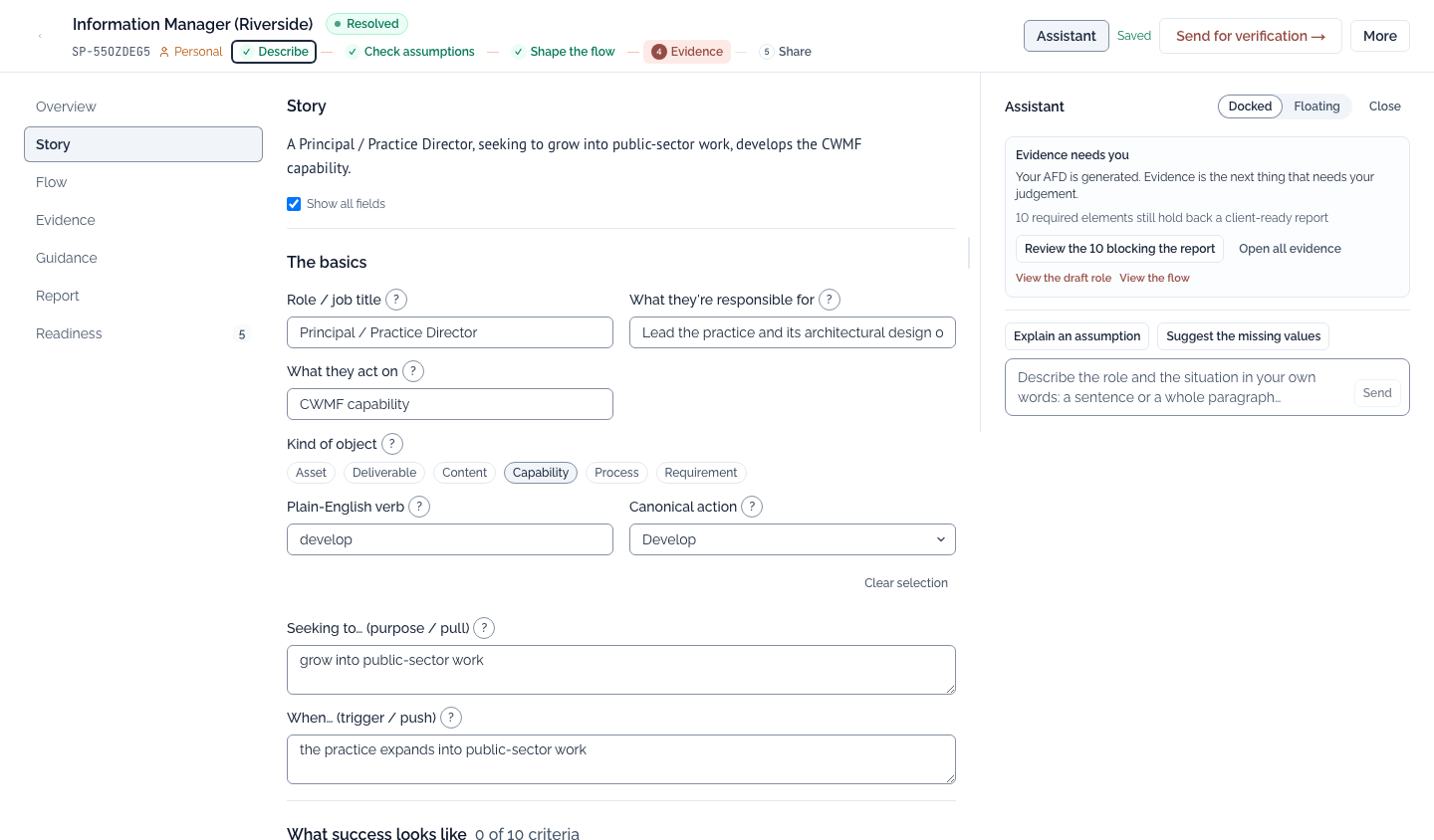
Parlez du rôle à l’assistant BIMei avec vos propres mots ; il rédige le scénario structuré et pose une question à la fois. Recommandé pour la plupart des personnes.
Remplissez directement le formulaire de la section Récit, champ par champ, lorsque vous transposez un brief écrit existant.
Pour reprendre un scénario enregistré, ouvrez-en un auquel vous avez accès depuis Plus, puis Charger. Les téléchargements demandent une connexion.
Commencez par le chat du Constructeur de Scénarios et examinez le scénario extrait. La rédaction est publique ; le chat, les téléchargements et l’enregistrement affichent leurs conditions de connexion. L’enregistrement dans une organisation exige aussi adhésion, permission et disponibilité.
La section Récit s’ouvre sur le scénario en une phrase, puis ses détails dans un formulaire sur deux colonnes : l’essentiel d’abord, le reste derrière Afficher tous les champs.
Ce à quoi ressemble la réussite contient un résultat, jusqu’à dix critères d’acceptation de 140 caractères au plus chacun, un horizon et ce qui est hors périmètre. Une case de critère apparaît dès que la précédente est remplie.
Lorsque le scénario a un récit dans vos propres mots, il suit le formulaire. Chaque surlignage est un détail rattaché à vos mots : sélectionnez-le pour le vérifier, le confirmer ou le modifier.
Hypothèses à vérifier liste ce qui manque encore et ce que l’assistant a supposé, chacun avec Revoir, Confirmer ou une valeur suggérée.
Les champs du scénario portent un état de provenance enregistré. Servez-vous-en pour examiner les détails fournis, déduits, ambigus ou manquants :
Dans la phrase du scénario, une expression entre crochets est déduite, ambiguë ou non résolue : survolez-la pour voir son statut. Lorsque rien n’est signalé, le Builder indique qu’aucune hypothèse n’est enregistrée et que le scénario n’est pas encore vérifié, plutôt que de prétendre qu’il est exact.
Confirmer accepte une valeur déduite ou ambiguë dont vous pouvez répondre : un clic, enregistré avec votre nom et l’heure, le statut antérieur étant conservé pour l’audit. Revoir ouvre le champ pour que vous fournissiez ou corrigiez la valeur ; les éléments manquants n’offrent que Revoir, puisqu’il n’y a rien à confirmer.
L’assistant se tient à côté de votre travail, dans l’une de deux positions. Ancré, il a sa propre colonne qui ne couvre jamais la page, et vous pouvez faire glisser son bord pour l’élargir ou le rétrécir. Flottant, c’est une fenêtre que vous déplacez par son en-tête et redimensionnez par son coin, aussi au clavier. Fermez-le, et le bouton Assistant de l’en-tête le rouvre là où il était.
Quand l’assistant propose une modification, elle arrive sous forme de carte : ce qu’il définirait, la valeur avant et après, et pourquoi. Rien ne change tant que vous ne l’acceptez pas.
Quand il propose plusieurs modifications à la fois, elles arrivent en lot : cochez J’ai examiné ces propositions, puis Tout accepter. Tout accepter sans la coche n’applique rien. Vous pouvez toujours accepter ou rejeter chaque carte séparément.
Chaque proposition acceptée peut être annulée tant que le scénario contient encore la valeur acceptée, et un champ modifié par une proposition l’indique à côté de son libellé. Dès que vous modifiez vous-même ce champ, Annuler s’efface pour ne jamais écraser votre travail.
Une fois le scénario enregistré, Générer l’AFD le transforme en entités provisoires réelles : un rôle, son énoncé d’action principal et un flux par étapes. Avant toute création, l’assistant propose des usages de l’information et d’autres énoncés, chacun avec une justification, un niveau de confiance et une citation de source lorsque le corpus en fournit une. Vous choisissez ce que vous incluez.
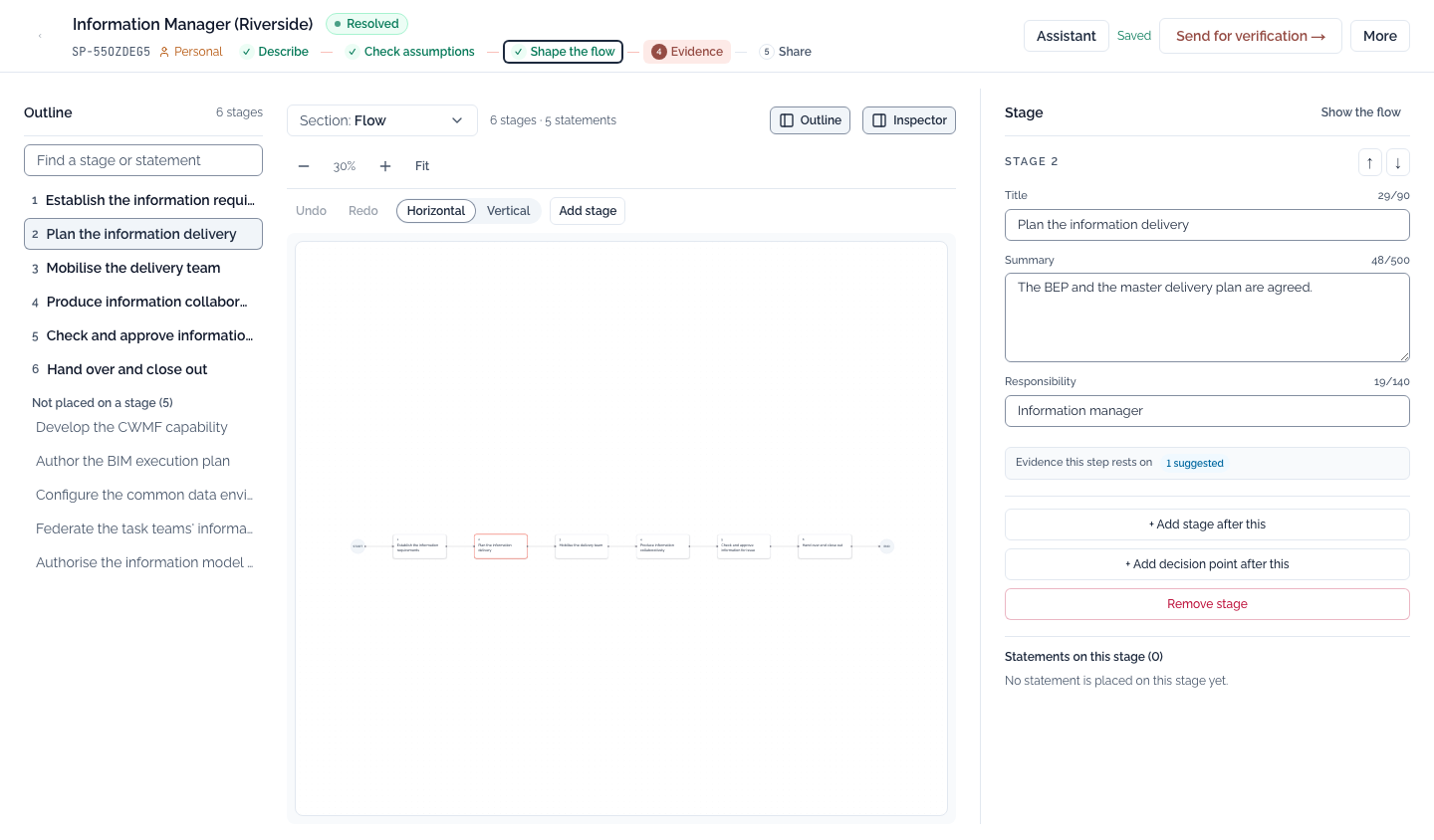
Un flux généré s’ouvre comme une page de canevas : les étapes et leurs énoncés dans un plan à gauche, le diagramme au centre, et un inspecteur à droite pour la partie que vous sélectionnez. Modifiez sur le canevas le texte, l’ordre, le couloir ou les points de décision d’une étape, puis Enregistrer le flux : le diagramme, les étapes et le rapport sont recomposés ensemble. Tant que le canevas est affiché, l’inspecteur prend la colonne de l’assistant ; ouvrez l’assistant depuis l’en-tête pour les permuter, ou faites-le flotter.
Sélectionnez un énoncé dans le plan pour l’examiner dans l’inspecteur : sa formulation pour ce scénario, et les étapes et usages de l’information auxquels il est lié. Sans sélection, l’inspecteur montre le flux : ses énoncés à accepter en un lot examiné, et ce qui a été généré.
Le résultat porte le libellé Généré sur l’échelle de maturité : un point de départ indicatif. Après avoir modifié le scénario, régénérez son rôle et son flux provisoires avant de les envoyer en vérification.
La section Preuves montre où en est chaque élément du scénario quant aux preuves sources. Filtrez-la selon ce qui demande votre examen ou bloque le rapport ; approuvez, contestez ou dispensez chaque lien ; ou sélectionnez plusieurs citations vérifiées et approuvez-les ensemble après une confirmation. Les demandes de sources manquantes vont aux conservateurs.
Les conseils pratiques contiennent une fiche pour chaque étape (son objectif, ses intrants, ses livrables et ses critères d’achèvement) et des unités d’apprentissage recommandées. Enregistrez un brouillon, ou marquez-le comme examiné, pour l’inclure dans le rapport.
La section Préparation et le rapport suivent les mêmes conditions : elles doivent être remplies avant que le rapport puisse se dire prêt pour le client, et chaque condition pas encore remplie a un bouton Corriger qui ouvre la section, et le champ, où elle se corrige.
Lorsqu’une organisation utilise RPF Wayfinder, un scénario résolu est aussi une cible dont sont tirés les parcours des praticiens. Sa section fixe les niveaux requis de chaque énoncé, place chaque énoncé sur les étapes du flux, et relie chaque étape aux critères de réussite qu’elle fait avancer. L’assistant propose placements, niveaux et liens de critères en lots ; chaque lot demande votre coche avant Tout accepter, et chacun peut être annulé.
Un administrateur de l’organisation peut geler la structure d’un scénario enregistré. Le Builder indique alors qui l’a gelée, quand et pourquoi, et les champs structurels, la régénération et la modification du flux sont désactivés, chacun avec ce motif. La formulation, les documents, les conseils pratiques et le travail de préparation aux parcours restent modifiables.
Pour les scénarios situés en Irlande, le Builder confronte les faits du scénario au calendrier officiel d’adoption du BIM dans le secteur public du CWMF, programme échelonné en 12 jalons. Il vérifie, dans l’ordre :
Chaque constat comporte un motif, sa date d’effet et la source officielle : CWMF : calendrier d’adoption du BIM dans le secteur public →
Rédigez et affinez sans compte. Connectez-vous pour télécharger ou imprimer. Enregistrer dans l’espace de travail d’une organisation demande d’en être membre, d’en avoir l’autorisation et que les scénarios y soient activés. Ouvrir, renommer et supprimer des scénarios enregistrés dépend de l’accès, des autorisations et de l’état du scénario.
Un scénario peut être publié comme rapport public ou partagé par un lien privé, depuis la section Rapport et partage. Vérifiez le public visé et la version avant d’envoyer l’un ou l’autre lien.
Publier, republier et révoquer le rapport d’une organisation demande l’autorisation de publication de l’organisation : propriétaire, administrateur ou éditeur de contenu. Si vous ne pouvez pas envoyer un scénario en vérification, publier son rapport est l’étape suivante dans l’en-tête une fois le scénario généré.
Le Builder vous dit ce qu’il ne sait pas faire. La liste actuelle :

