Loading Help…
El Scenario Builder describe un rol en una situación real, da forma a su flujo y sus evidencias, y es honesto sobre cada supuesto que hace por el camino.
Un escenario basado en un rol recoge quién es una persona, las circunstancias que la llevan a actuar y lo que debe producir o lograr: por ejemplo, un aparejador colegiado en un proyecto con BIM que debe obtener las mediciones del modelo para dar una certeza de costes fiable. El Builder convierte esa idea en un escenario estructurado y revisable, con el registro de cada supuesto, un flujo de etapas y Declaraciones de Acción, las evidencias de cada una y un informe que puedes publicar.
El Builder ocupa todo el ancho de la ventana en tres columnas: las secciones del escenario a la izquierda, la sección en la que trabajas en el centro y el asistente a la derecha. Por debajo de 1024 píxeles las columnas se apilan y las secciones pasan a ser un menú.
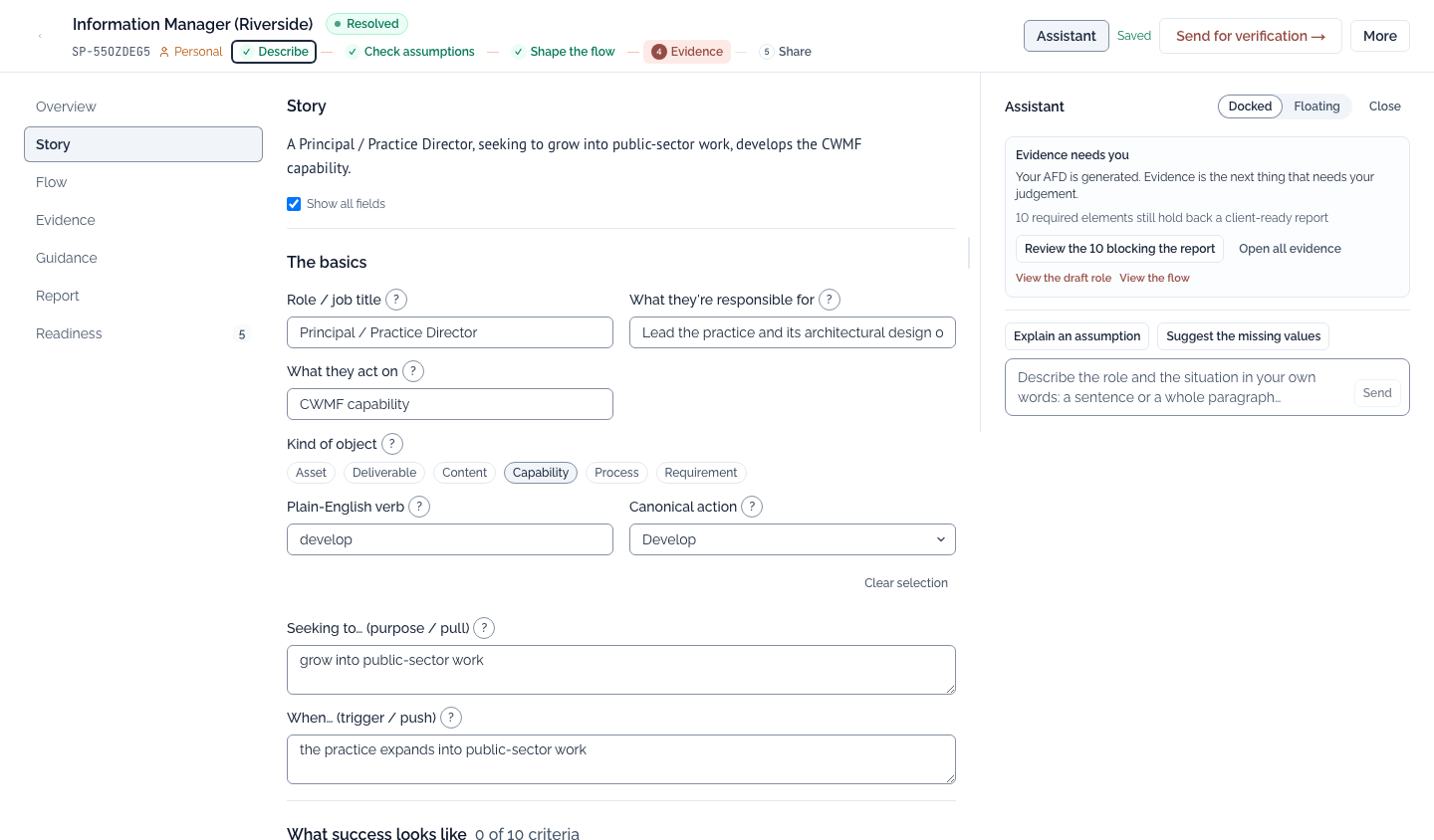
La cabecera nombra el escenario, su estado en palabras y si está guardado. Su único botón principal es el siguiente paso, como "Siguiente: comprobar supuestos", que abre la sección de ese paso; cuando un cambio en el planteamiento ha dejado el flujo desactualizado dice "Siguiente: volver a generar el flujo" y lo guarda y lo vuelve a generar, y cuando todos los pasos están hechos publica o comparte el informe. Debajo, la barra de progreso muestra los seis pasos (Describir, Supuestos, Flujo, Evidencias, Orientación, Compartir): verde con una marca cuando está hecho, ámbar con lo que espera tu acción ("1 por comprobar") o con contorno y lo que espera ("después del informe"). Cada paso abre su sección, y el que estás viendo aparece subrayado. Preparar un objetivo para las trayectorias, enviar a verificación y publicar el informe están en Más y en sus secciones. En una pantalla estrecha, un botón nombra lo que te necesita y abre los pasos.
Las secciones, en el orden en que las encuentras:
Cuéntale al Asistente BIMei el rol con tus propias palabras; redacta el escenario estructurado y hace una pregunta cada vez. Recomendado para la mayoría de las personas.
Rellena directamente el formulario de la sección Historia, campo a campo, cuando trasladas un encargo escrito que ya existe.
Para continuar un escenario guardado, abre uno al que tengas acceso desde Más y luego Cargar. Las descargas requieren iniciar sesión.
Comienza en el chat del Constructor de Escenarios y revisa el escenario extraído. La redacción es pública; el chat, las descargas y el guardado muestran sus requisitos. Guardar en una organización también exige pertenencia, permiso y disponibilidad.
La sección Historia empieza con el escenario en una frase y luego sus detalles en un formulario de dos columnas: primero lo básico y el resto tras Mostrar todos los campos.
Cómo es el éxito recoge un resultado, hasta diez criterios de aceptación de un máximo de 140 caracteres cada uno, un horizonte y lo que queda fuera del alcance. Una casilla de criterio aparece en cuanto se rellena la anterior.
Cuando el escenario tiene una historia en tus palabras, va después del formulario. Cada resaltado es un detalle vinculado a tus palabras: selecciónalo para comprobarlo, confirmarlo o editarlo.
Supuestos por comprobar enumera lo que aún falta y lo que supuso el asistente, cada uno con Revisar, Confirmar o un valor sugerido.
Los campos del escenario llevan un estado de procedencia registrado. Úsalo para revisar los detalles aportados, deducidos, ambiguos o que faltan:
En la frase del escenario, una expresión entre corchetes es deducida, ambigua o está sin resolver: pasa el cursor por encima para ver su estado. Cuando no hay nada señalado, el Builder dice que no hay supuestos registrados y que el escenario aún no está verificado, en lugar de afirmar que es correcto.
Confirmar acepta un valor deducido o ambiguo del que puedes responder: un clic, registrado con tu nombre y la hora, y con el estado anterior guardado para auditoría. Revisar abre el campo para que aportes o corrijas el valor; los elementos que faltan solo ofrecen Revisar, porque no hay nada que confirmar.
El asistente se coloca junto a tu trabajo en una de dos posiciones. Acoplado, tiene su propia columna que nunca tapa la página, y puedes arrastrar su borde para hacerlo más ancho o más estrecho. Flotante, es una ventana que mueves por su cabecera y redimensionas desde su esquina, también con el teclado. Ciérralo, y el botón Asistente de la cabecera lo vuelve a abrir donde estaba.
Cuando el asistente propone un cambio, llega como una tarjeta: qué establecería, el valor antes y después, y por qué. Nada cambia hasta que lo aceptas.
Cuando propone varios cambios a la vez, llegan como un lote: marca He revisado estas propuestas y luego Aceptar todas. Aceptar todas sin la marca no aplica nada. Sigues pudiendo aceptar o rechazar cada tarjeta por separado.
Cada propuesta aceptada se puede deshacer mientras el escenario conserve el valor aceptado, y un campo cambiado por una propuesta lo indica junto a su etiqueta. En cuanto cambias tú ese campo, Deshacer se retira para no sobrescribir nunca tu trabajo.
Una vez guardado el escenario, Generar AFD lo convierte en entidades provisionales reales: un rol, su Declaración de Acción principal y un flujo por etapas. Antes de crear nada, el asistente propone Usos de información y más declaraciones, cada uno con una justificación, una confianza y la cita de una fuente cuando el corpus la respalda. Tú eliges qué incluir.
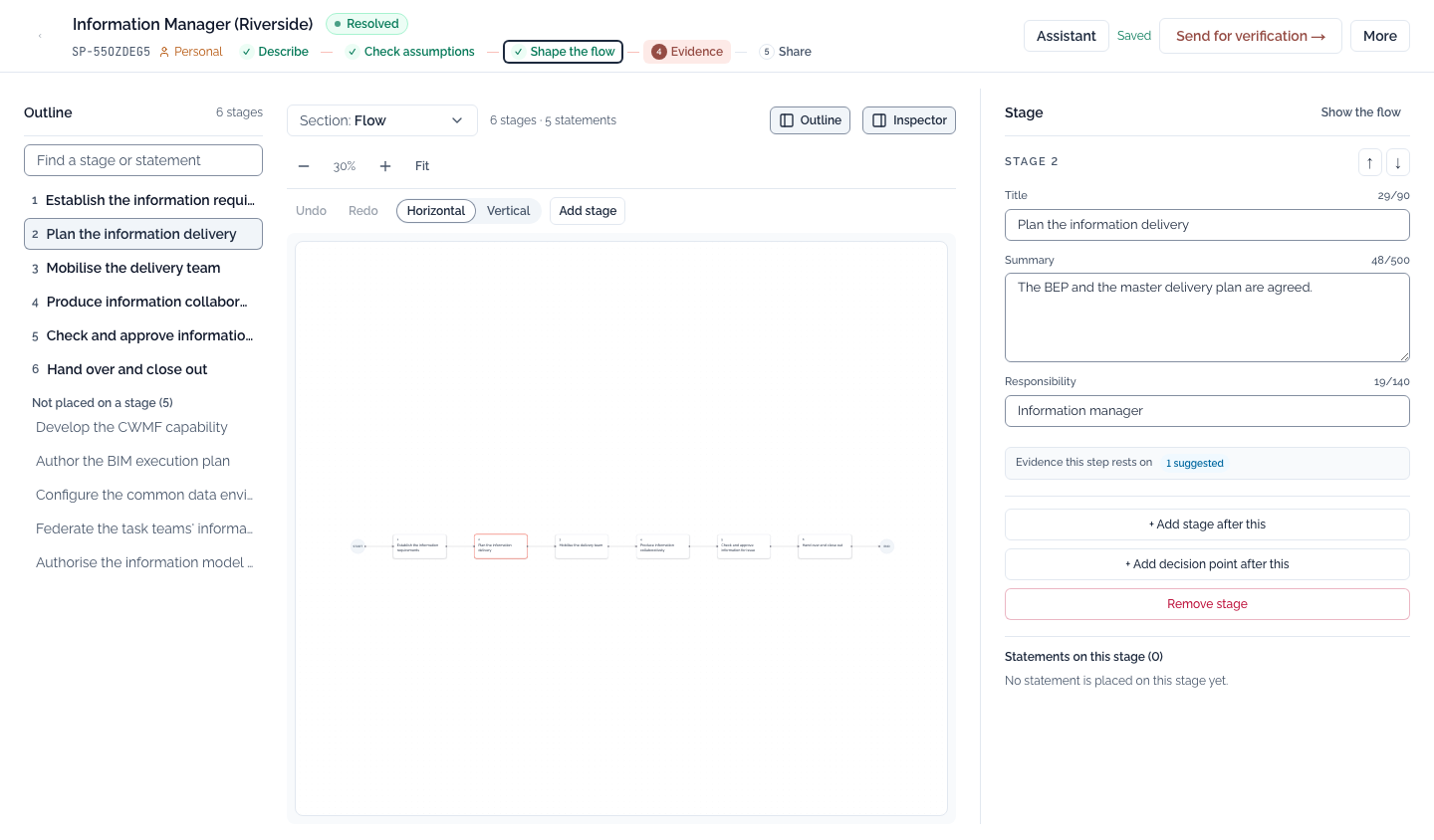
Un flujo generado se abre como una página de lienzo: las etapas y sus declaraciones en un esquema a la izquierda, el diagrama en el centro y un inspector a la derecha para la parte que seleccionas. Edita en el lienzo el texto, el orden, el carril o los puntos de decisión de una etapa y después pulsa Guardar flujo: el diagrama, las etapas y el informe se recomponen juntos. Mientras el lienzo está a la vista, el inspector ocupa la columna del asistente; abre el asistente desde la cabecera para intercambiarlos, o hazlo flotante.
Selecciona una declaración en el esquema para revisarla en el inspector: su redacción para este escenario y las etapas y los Usos de información con los que está vinculada. Sin nada seleccionado, el inspector muestra el flujo: sus declaraciones por aceptar como un lote revisado, y lo que se generó.
El resultado lleva la etiqueta Generado en la escala de madurez: un punto de partida indicativo. Después de editar el escenario, regenera su rol y su flujo provisionales antes de enviarlos a verificación.
La sección Evidencias muestra en qué punto está cada elemento del escenario respecto a la evidencia de las fuentes. Fíltrala por lo que necesita tu revisión o bloquea el informe; aprueba, cuestiona o exime cada vínculo; o selecciona varias citas comprobadas y apruébalas juntas tras una confirmación. Las solicitudes de fuentes que faltan van a los curadores.
La orientación práctica contiene una ficha para cada etapa (su propósito, entradas, salidas y criterios de finalización) y Unidades de Aprendizaje recomendadas. Guarda un borrador o márcalo como revisado para incluirlo en el informe.
La sección Preparación y el Informe siguen las mismas condiciones: deben cumplirse antes de que el informe pueda declararse listo para el cliente, y cada condición que aún no se cumple tiene un Corregir que abre la sección, y el campo, donde se corrige.
Cuando una organización usa RPF Wayfinder, un escenario resuelto es también un objetivo del que se trazan las trayectorias de los profesionales. Su sección fija los niveles requeridos de cada declaración, sitúa cada declaración en las etapas del flujo y vincula cada etapa con los criterios de éxito que hace avanzar. El asistente propone ubicaciones, niveles y vínculos con criterios en lotes; cada lote necesita tu marca antes de Aceptar todas, y cada uno se puede deshacer.
Un administrador de la organización puede congelar la estructura de un escenario guardado. El Builder indica entonces quién la congeló, cuándo y por qué, y los campos estructurales, la regeneración y la edición del flujo quedan desactivados, cada uno con ese motivo. La redacción, los documentos, la orientación práctica y el trabajo de preparación para las trayectorias siguen siendo editables.
Para los escenarios situados en Irlanda, el Builder contrasta los hechos del escenario con el calendario oficial de adopción del BIM en el sector público del CWMF, un programa escalonado de 12 hitos. Comprueba, en este orden:
Cada hallazgo lleva un motivo, su fecha de efecto y la fuente oficial: CWMF: calendario de adopción del BIM en el sector público →
Redacta y perfecciona sin cuenta. Inicia sesión para descargar o imprimir. Guardar en el espacio de trabajo de una organización requiere ser miembro, tener permiso y que los escenarios estén activados. Abrir, renombrar y eliminar escenarios guardados depende del acceso, los permisos y el estado del escenario.
Un escenario puede publicarse como informe público o compartirse con un enlace privado, desde la sección Informe y compartir. Comprueba el público previsto y la versión antes de enviar cualquiera de los enlaces.
Publicar, volver a publicar y revocar el informe de una organización requiere el permiso de publicación de la organización: propietario, administrador o editor de contenido. Si no puedes enviar un escenario a verificación, publicar su informe es el siguiente paso en la cabecera una vez generado el escenario.
El Builder te dice lo que no puede hacer. La lista actual:

