Carregando a Ajuda…
O Scenario Builder descreve uma função numa situação real, dá forma ao seu fluxo e às suas evidências, e é honesto sobre cada suposição que faz pelo caminho.
Um cenário baseado em função registra quem é uma pessoa, as circunstâncias que a levam a agir e o que ela precisa produzir ou alcançar: por exemplo, um orçamentista credenciado num projeto com BIM que precisa extrair quantitativos do modelo para dar uma previsão de custos confiável. O Builder transforma essa ideia num cenário estruturado e revisável, com o registro de cada suposição, um fluxo de etapas e Declarações de Ação, as evidências de cada uma e um relatório que você pode publicar.
O Builder ocupa toda a largura da janela em três colunas: as seções do cenário à esquerda, a seção em que você trabalha no centro e o assistente à direita. Abaixo de 1024 pixels as colunas se empilham e as seções viram um menu.
O cabeçalho mostra o cenário, o seu estado por extenso e se está salvo. O seu único botão principal é a próxima etapa, como "Próxima: verificar suposições", que abre a seção dessa etapa; quando uma mudança no briefing deixou o fluxo desatualizado, ele diz "Próxima: gerar o fluxo novamente" e o salva e gera novamente, e quando todas as etapas estão concluídas ele publica ou compartilha o relatório. Abaixo, a barra de progresso mostra as seis etapas (Descrever, Suposições, Fluxo, Evidências, Orientação, Compartilhar): verde com um visto quando concluída, âmbar com o que aguarda você ("1 a verificar") ou com contorno e o que ela aguarda ("depois do relatório"). Cada etapa abre a sua seção, e a que você está vendo fica sublinhada. Preparar um alvo para trajetórias, enviar para verificação e publicar o relatório estão em Mais e nas suas seções. Em uma tela estreita, um botão mostra o que precisa de você e abre as etapas.
As seções, na ordem em que você as encontra:
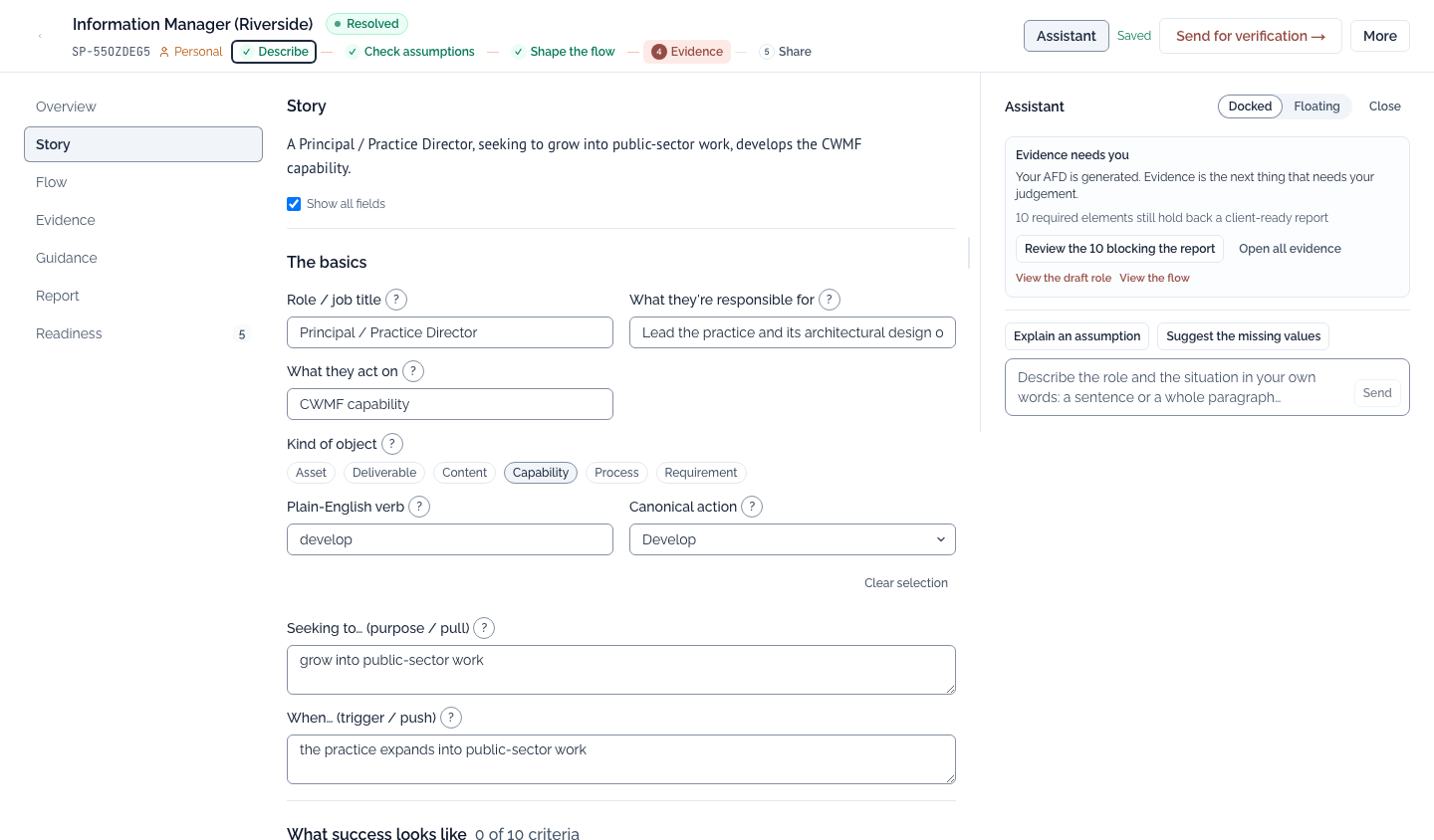
Conte ao Assistente BIMei sobre a função com as suas próprias palavras; ele redige o cenário estruturado e faz uma pergunta de cada vez. Recomendado para a maioria das pessoas.
Preencha diretamente o formulário da seção História, campo a campo, quando estiver transpondo um briefing escrito que já existe.
Para continuar um cenário salvo, abra um a que você tenha acesso em Mais e depois Carregar. Os downloads exigem login.
Comece pelo chat do Construtor de Cenários e revise o cenário extraído antes de continuar. Criar rascunhos é público; chat, downloads e salvamentos indicam seus próprios requisitos de login. Salvar na organização também exige participação, permissão e disponibilidade.
A seção História começa com o cenário numa frase e depois os seus detalhes num formulário de duas colunas: primeiro o essencial e o restante em Mostrar todos os campos.
Como é o sucesso reúne um resultado, até dez critérios de aceitação de no máximo 140 caracteres cada, um horizonte e o que fica fora do escopo. Uma caixa de critério aparece assim que a anterior é preenchida.
Quando o cenário tem uma história nas suas palavras, ela vem depois do formulário. Cada destaque é um detalhe ligado às suas palavras: selecione-o para verificar, confirmar ou editar.
Suposições a verificar lista o que ainda falta e o que o assistente supôs, cada item com Revisar, Confirmar ou um valor sugerido.
Os campos do cenário trazem um estado de procedência registrado. Use-o para revisar detalhes fornecidos, deduzidos, ambíguos ou ausentes:
Na frase do cenário, uma expressão entre colchetes é deduzida, ambígua ou ainda não resolvida: passe o cursor sobre ela para ver o status. Quando nada foi sinalizado, o Builder diz que não há suposições registradas e que o cenário ainda não foi verificado, em vez de afirmar que está correto.
Confirmar aceita um valor deduzido ou ambíguo pelo qual você responde: um clique, registrado com o seu nome e a hora, mantendo o status anterior para auditoria. Revisar abre o campo para você fornecer ou corrigir o valor; itens ausentes só oferecem Revisar, porque não há nada a confirmar.
O assistente fica ao lado do seu trabalho numa de duas posições. Fixado, ele tem a sua própria coluna, que nunca cobre a página, e você pode arrastar a borda para alargá-lo ou estreitá-lo. Flutuante, é uma janela que você move pelo cabeçalho e redimensiona pelo canto, também pelo teclado. Feche-o, e o botão Assistente no cabeçalho o reabre onde estava.
Quando o assistente propõe uma alteração, ela chega como um cartão: o que ele definiria, o valor antes e depois, e por quê. Nada muda até você aceitar.
Quando ele propõe várias alterações de uma vez, elas chegam em lote: marque Revisei estas propostas e depois Aceitar todas. Aceitar todas sem a marca não aplica nada. Você ainda pode aceitar ou rejeitar cada cartão separadamente.
Cada proposta aceita pode ser desfeita enquanto o cenário ainda tiver o valor aceito, e um campo alterado por uma proposta indica isso ao lado do rótulo. Quando você mesmo altera esse campo, Desfazer se recolhe para nunca sobrescrever o seu trabalho.
Depois de salvo o cenário, Gerar AFD o transforma em entidades provisórias reais: uma função, a sua Declaração de Ação principal e um fluxo em etapas. Antes de criar algo, o assistente propõe Usos da informação e outras declarações, cada um com uma justificativa, uma confiança e a citação de uma fonte quando o acervo a sustenta. Você escolhe o que incluir.
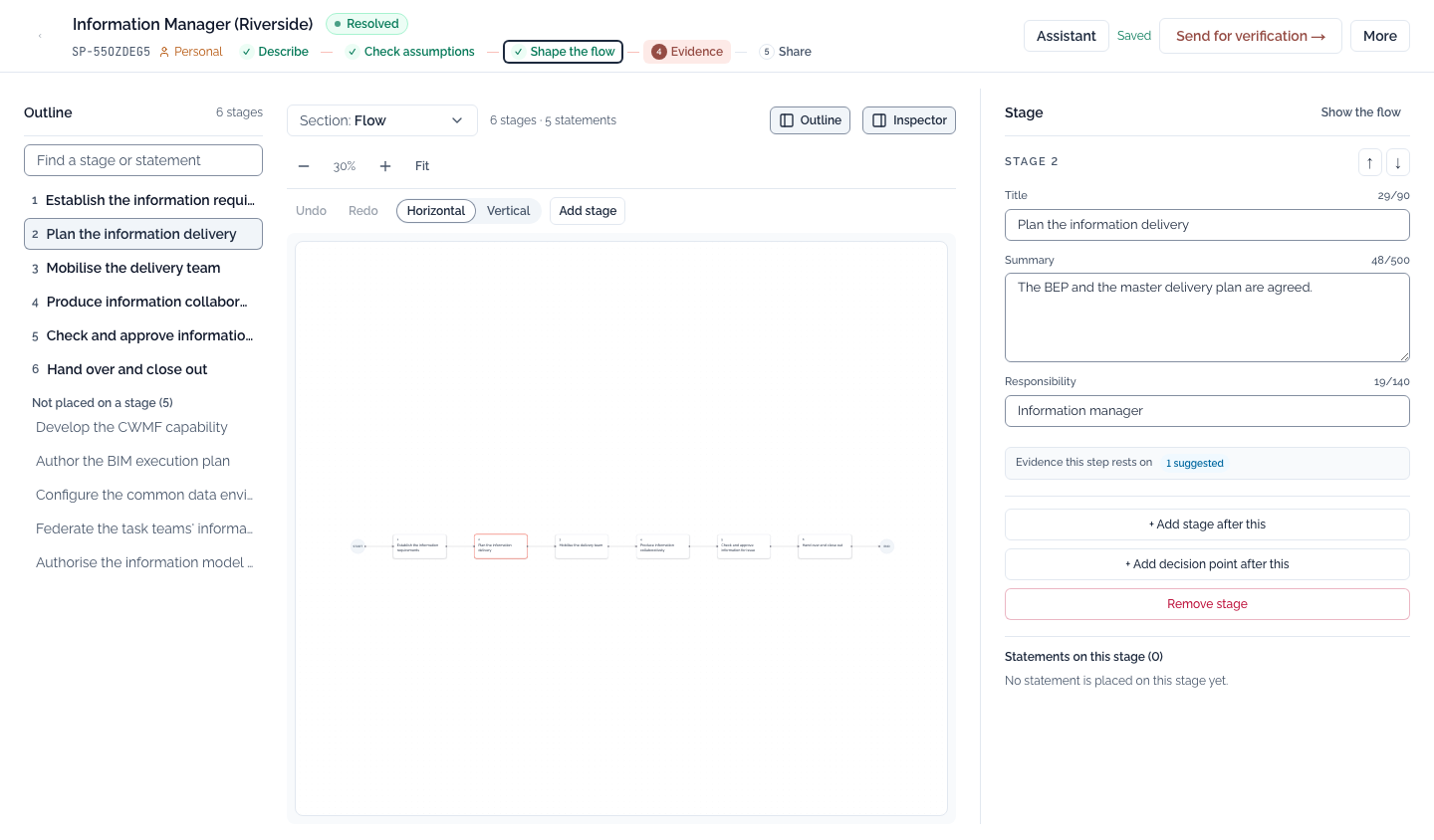
Um fluxo gerado abre como uma página de tela: as etapas e as suas declarações numa estrutura à esquerda, o diagrama no centro e um inspetor à direita para a parte que você seleciona. Edite na tela o texto, a ordem, a raia ou os pontos de decisão de uma etapa e depois clique em Salvar fluxo: o diagrama, as etapas e o relatório são recompostos juntos. Enquanto a tela está à vista, o inspetor ocupa a coluna do assistente; abra o assistente pelo cabeçalho para trocá-los, ou deixe-o flutuante.
Selecione uma declaração na estrutura para revisá-la no inspetor: a redação para este cenário e as etapas e os Usos da informação a que está vinculada. Sem nada selecionado, o inspetor mostra o fluxo: as declarações a aceitar como um lote revisado, e o que foi gerado.
O resultado recebe o rótulo Gerado na escala de maturidade: um ponto de partida indicativo. Depois de editar o cenário, gere novamente a função e o fluxo provisórios antes de enviá-los para verificação.
A seção Evidências mostra em que ponto está cada elemento do cenário quanto às evidências das fontes. Filtre pelo que precisa da sua revisão ou bloqueia o relatório; aprove, conteste ou dispense cada vínculo; ou selecione várias citações verificadas e aprove-as juntas após uma confirmação. Os pedidos de fontes ausentes vão para os curadores.
A orientação prática traz uma ficha para cada etapa (a finalidade, as entradas, as saídas e os critérios de conclusão) e Unidades de Aprendizagem recomendadas. Salve um rascunho ou marque-a como revisada para incluí-la no relatório.
A seção Prontidão e o Relatório acompanham as mesmas condições: elas precisam ser atendidas antes que o relatório possa se dizer pronto para o cliente, e cada condição ainda não atendida tem um Corrigir que abre a seção, e o campo, onde ela é corrigida.
Quando uma organização usa o RPF Wayfinder, um cenário resolvido também é um alvo de onde saem as trajetórias dos profissionais. A sua seção define os níveis exigidos de cada declaração, coloca cada declaração nas etapas do fluxo e liga cada etapa aos critérios de sucesso que ela faz avançar. O assistente propõe posições, níveis e vínculos com critérios em lotes; cada lote precisa da sua marca antes de Aceitar todas, e cada um pode ser desfeito.
Um administrador da organização pode congelar a estrutura de um cenário salvo. O Builder mostra então quem a congelou, quando e por quê, e os campos estruturais, a nova geração e a edição do fluxo ficam desativados, cada um com esse motivo. A redação, os documentos, a orientação prática e o trabalho de preparação para trajetórias continuam editáveis.
Para cenários situados na Irlanda, o Builder confronta os fatos do cenário com o cronograma oficial de adoção do BIM no setor público do CWMF, um programa escalonado de 12 marcos. Ele verifica, nesta ordem:
Cada resultado traz um motivo, a sua data de vigência e a fonte oficial: CWMF: cronograma de adoção do BIM no setor público →
Redija e refine sem conta. Faça login para baixar ou imprimir. Salvar no espaço de trabalho de uma organização exige ser membro, ter permissão e que os cenários estejam ativados. Abrir, renomear e excluir cenários salvos depende do acesso, das permissões e do estado do cenário.
Um cenário pode ser publicado como relatório público ou compartilhado por um link privado, na seção Relatório e compartilhamento. Verifique o público pretendido e a versão antes de enviar qualquer um dos links.
Publicar, republicar e revogar o relatório de uma organização exige a permissão de publicação da organização: proprietário, administrador ou editor de conteúdo. Se você não puder enviar um cenário para verificação, publicar o relatório é o próximo passo no cabeçalho depois que o cenário é gerado.
O Builder diz o que não consegue fazer. A lista atual:

